Bitte die Anleitung lesen
1. Gesamtpaket entpacken
Die heruntergeladene LS25-Dashboard-ZIP vollständig entpacken. Darin findest du den Ordner Installation, die Mod-ZIP und diese Anleitung.
2. Dashboard installieren
Im Ordner Installation die Setup_LS25_Dashboard.exe öffnen. Einen Installationsordner auswählen und Installieren anklicken.
Anschließend kannst du ein Desktop-Symbol anlegen lassen. Python und die benötigte Laufzeit sind enthalten; eine separate Python-Installation ist nicht nötig.
Für die Installation in einen eigenen Benutzerordner sind normalerweise keine Administratorrechte nötig.
3. Begleitmod einrichten
LS25 vorher beenden. FS25_LS25DashboardMod.zip unverändert und ungeöffnet in den Mods-Ordner von FarmingSimulator2025 kopieren.
Dieser liegt normalerweise unter Dokumente > My Games > FarmingSimulator2025 > mods; bei umgeleiteten Dokumenten auch unter OneDrive.
Eine ältere gleichnamige Moddatei vorher außerhalb des Mods-Ordners sichern und dann ersetzen. Nicht beide Versionen parallel behalten.
4. Spiel und Dashboard starten
LS25 starten, den Begleitmod für den gewünschten Spielstand aktivieren und den Spielstand laden.
Das Dashboard über das Desktop-Symbol oder LS25Dashboard.exe im Installationsordner starten.
Bei fehlenden Daten zuerst prüfen, ob der Mod aktiviert und der Spielstand geladen ist.
Falls nötig unter Einstellungen die Telemetriedatei vehicles.json des Begleitmods auswählen.
5. Mehrspieler
Auf dem gestoppten Server dieselbe Mod-ZIP einsetzen und für den Spielstand aktivieren.
Alle mitspielenden Clients benötigen dieselbe Modversion. Danach Server und Spiel starten.
Das Dashboard läuft auf deinem Windows-PC; das Dashboard-Setup gehört nicht auf den Spielserver.
6. Browser und Tablet
Das Dashboard auf dem Windows-PC laufen lassen und dort den Browserzugang aktivieren.
Die angezeigte Adresse auf dem Tablet im selben vertrauenswürdigen Netzwerk öffnen und den angezeigten Zugang verwenden.
Keine Router-Portfreigabe nötig. Eine eigenständige Linux- oder macOS-Installation gehört nicht zu diesem Windows-Paket.
Aktualisieren
Dashboard und Spiel schließen, auf einem Server auch den Server stoppen.
Das neue Setup in denselben Dashboard-Ordner installieren und den Austausch bestätigen.
Den Begleitmod auf Client und Server gemeinsam ersetzen. Eigene Einstellungen und Spielstände nicht löschen.
Das Dashbord ist noch eine Beta Probleme dann bitte auf Github Melden
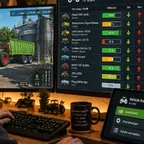
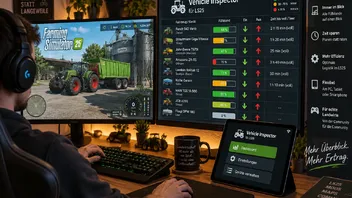
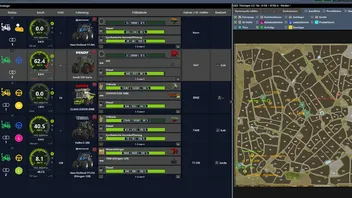
Das LS25-Dashboard ist deine zusätzliche Übersicht für den Landwirtschafts-Simulator 25.
Du kannst es neben dem Spiel auf einem zweiten Bildschirm oder im Browser auf einem Tablet nutzen.
So behältst du deinen Hof im Blick, während du beispielsweise mit dem Traktor auf dem Feld arbeitest.
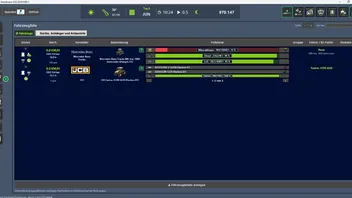
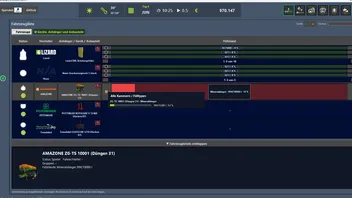
- Fahrzeuge und Helfer: Du siehst Fahrzeuge, angehängte Geräte, Geschwindigkeit, Füllstände und den Status von GIANTS-Helfern, AutoDrive und Courseplay. Farben helfen beim Erkennen: Grün bedeutet normaler Betrieb, Gelb beispielsweise Warten, Rot ein gemeldetes Problem.
- Fuhrpark verwalten: In der Fahrzeugliste findest du deine Maschinen. Im Vehicle Manager kannst du sie in eigene Gruppen und Untergruppen einteilen, etwa „Ernte“, „Transport“ oder „Hofarbeit“.
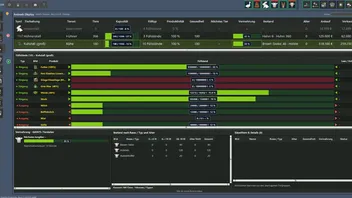
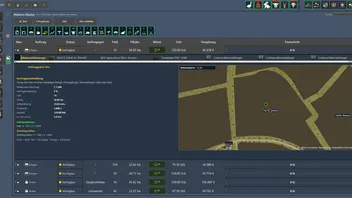
- Aufträge überblicken: Die Missionsanzeige zeigt verfügbare, aktive und erledigte Aufträge mit Feld, Fortschritt, Vergütung und weiteren Details. Aufgeklappt siehst du auch die vorgesehenen Mietfahrzeuge.
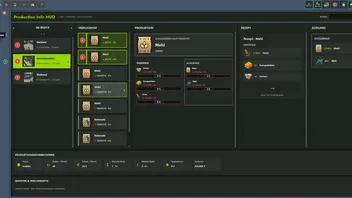
- Produktionen überwachen: Du erkennst, welche Rohstoffe vorhanden sind, welche Produkte entstehen und wo Nachschub nötig wird. Wenn passende Daten vorliegen, wird auch die verbleibende Laufzeit angezeigt.
- Tiere versorgen: Die Tierübersicht zeigt unter anderem Anzahl, Gesundheit, Produktivität sowie Futter- und Produktbestände.
- Karte und Preise ansehen: Auf der Karte findest du Fahrzeuge, Felder und Betriebe. Filter blenden einzelne Bereiche ein oder aus. Die Preisübersicht zeigt mit der passenden Erweiterung Bestände, Marktpreise und Preisbewegungen.
- Leistung prüfen: Der Systemmonitor zeigt verfügbare Werte zu Bildrate, Prozessor und Arbeitsspeicher.
Wie funktioniert die Verbindung zum Spiel?
Ein Begleitmod namens FS25_LS25DashboardMod sammelt die Informationen im laufenden Spiel. Das Dashboard liest diese Daten und aktualisiert seine Anzeigen automatisch. Unterstützte Bedienaktionen werden wieder an das Spiel übergeben. Für aktuelle Werte müssen also der Begleitmod aktiviert und ein Spielstand geladen sein.
Zusätzliche Mods erweitern die Möglichkeiten. AutoDrive und Courseplay liefern beispielsweise ihre eigenen Helferinformationen. Für den Preis- und Bestandsreiter wird FillTypeAmountPrice Display benötigt. Die grundlegenden Fahrzeug-, Missions-, Produktions- und Tierdaten brauchen nicht alle diese Zusatzmods.
So benutzt du es im Alltag:
- Dashboard starten, dann LS25 mit aktiviertem Begleitmod und deinem Spielstand öffnen.
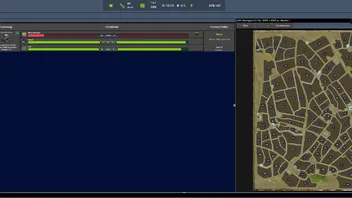
- Links einen Bereich auswählen, zum Beispiel Fahrzeuge, Missionen, Tiere oder Karte.
- Einträge anklicken, um sie auszuwählen oder Details aufzuklappen. Bei Fahrzeugen steigst du am PC per Doppelklick ein; ein Rechtsklick zeigt das Fahrzeug auf der Karte.
- Die Karte mit dem Mausrad zoomen und durch Ziehen verschieben.
- Ansicht anpassen: Schrift, Farben, Fenstergröße und verschiedene Warnschwellen lassen sich einstellen. Die Register kannst du durch Ziehen umsortieren.
Ein praktisches Beispiel: Du erntest gerade ein Feld.
Auf dem zweiten Bildschirm siehst du gleichzeitig den Füllstand deiner Fahrzeuge, den Status des Abfahrers,
den Fortschritt deiner Aufträge und ob einer Produktion Rohstoffe fehlen.
Bilder
- Update
- Mods
- Fortschritt
- Addon
- gameplay
- Forst
- Erweiterung
- courseplay
- Maps
- Traktoren
- Fahrzeuge
- Giants Software
- Modhub
- LS22
- FS22
- Farming Simulator 25
- LS25
- FS25
- realistische Mods
- Modifikation
- Platzierbare Objekte
- Landwirtschafts Simulator 25
- kostenlose mods
- Maschinen Mod
- PC Farming
- Traktor Mods
- Fahrzeug Mods
- Filebase
- Mod Download
- Forst Mods
- Community Mods
- Deutsche Mods
- DDR Mods
-
Version 2.03.20261005.1
-
Hochbauer -
5. Oktober 2026 um 18:23 -
11 Downloads
Version 2.03.20261005.1 Raverontour1 LS25 Dashboard 2.03.20261005.1
- Eigene LS-Profile und abweichende Pfade lassen sich jetzt dauerhaft einstellen.
- Automatisch erkannte Pfade werden direkt angezeigt;
- der Prüfbericht kennzeichnet erfolgreiche Einzelprüfungen grün und berücksichtigt den Fotoordner.
- Dazu kommen bessere Lesbarkeit, Scrollfunktionen, ein vergrößerbarer Prüfbericht und aktualisierte Hilfe.
- Die UNZIP_ME-Datei enthält Dashboard-Installer und Begleitmod. Nur die äußere ZIP entpacken – die Mod-ZIP bleibt geschlossen.
Bilder
-